Domain einbaudisplays.de kaufen?
Wir ziehen mit dem Projekt
einbaudisplays.de um.
Sind Sie am Kauf der Domain
einbaudisplays.de interessiert?
domain@kv-gmbh.de · 0541-91531010
Domain einbaudisplays.de kaufen?
"Was sind die häufigsten Anzeigeeinstellungen für einen Bildschirm?"
Die häufigsten Anzeigeeinstellungen für einen Bildschirm sind Auflösung, Helligkeit und Kontrast. Die Auflösung bestimmt die Bildqualität, während Helligkeit und Kontrast die Sichtbarkeit und Farbintensität beeinflussen. Benutzer können diese Einstellungen je nach persönlichen Vorlieben und Umgebung anpassen. **
Ist die Verwendung dieser Anzeige als Hauptanzeige in den Anzeigeeinstellungen ausgegraut?
Es tut mir leid, aber ich kann Ihre Frage nicht beantworten, da ich nicht über genügend Informationen verfüge. Um festzustellen, ob die Verwendung einer Anzeige als Hauptanzeige ausgegraut ist, müssten Sie die spezifischen Einstellungen und das Gerät angeben, auf dem Sie sich befinden. **

Ähnliche Suchbegriffe für Anzeigeeinstellungen
Top-Angebote
Produkte zum Begriff Anzeigeeinstellungen:
-
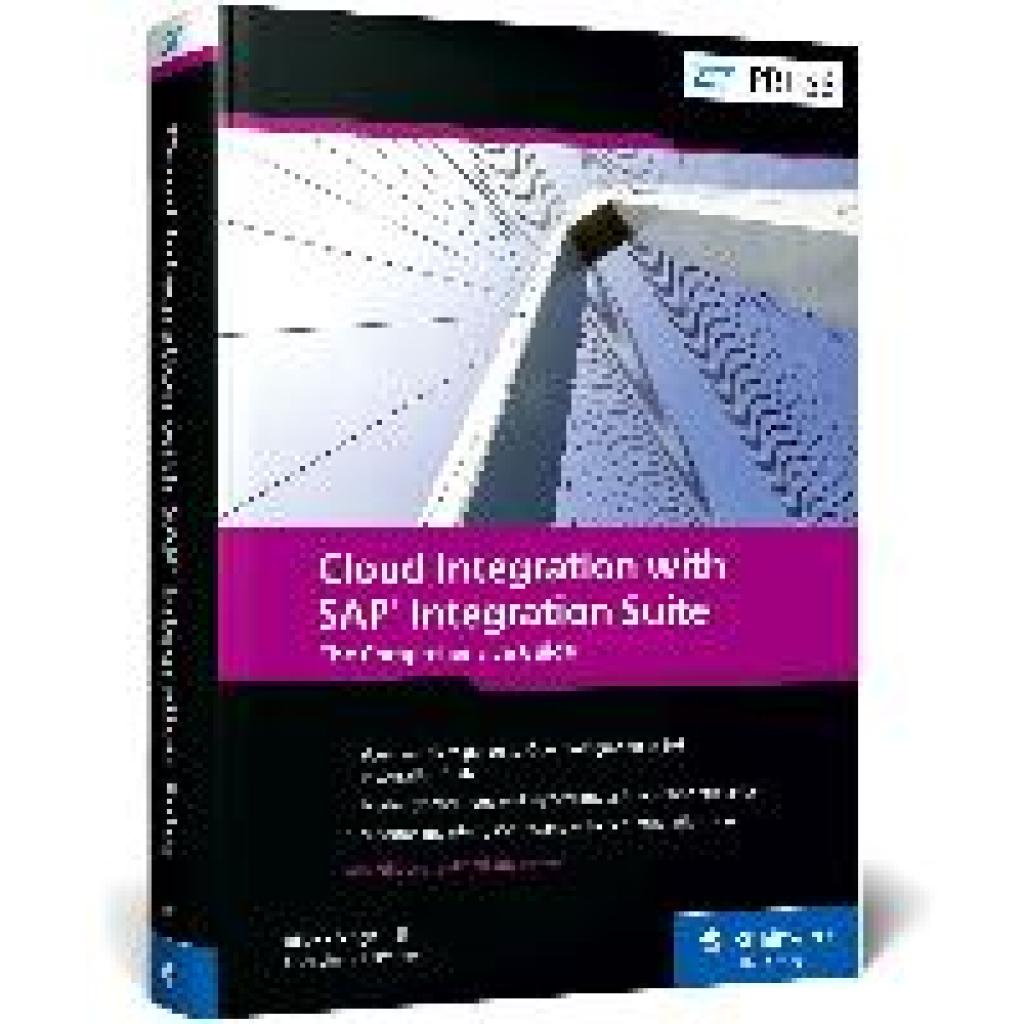
Bilay, John Mutumba: Cloud Integration with SAP Integration SuiteCloud Integration with SAP Integration Suite , The Comprehensive Guide , Querlenker > Sportfederung , Auflage: 4. Auflage, Erscheinungsjahr: 20241101, Produktform: Leinen, Titel der Reihe: SAP Press Englisch##, Autoren: Bilay, John Mutumba~Singh, Shashank~Singh, Swati~Gutsche, Peter~Krimmel, Mandy, Auflage: 24004, Auflage/Ausgabe: 4. Auflage, Seitenzahl/Blattzahl: 900, Themenüberschrift: COMPUTERS / General, Keyword: SAP Cloud Integration (SCI); SAP Cloud Platform Integration (SAP CPI); SAP HANA Cloud Integration (HCI); SAP Integration Suite, Fachschema: Cloud Computing~Programmiersprachen~SAP - mySAP~Internet~Surfen (Internet), Fachkategorie: Internet, allgemein, Warengruppe: HC/Programmiersprachen, UNSPSC: 49019900, Warenverzeichnis für die Außenhandelsstatistik: 49019900, Länge: 262, Breite: 189, Höhe: 47, Gewicht: 1733, Produktform: Gebunden, Genre: Importe,89,95 €*Versand: 0,00 €Sichere Weiterleitung zum Anbieter
-
Für John Deere BIF 6110, 6210 GPSTacho Cluster-Anzeige Headup Display Auto BildschirmFür John Deere BIF 6110, 6210 GPSTacho Cluster-Anzeige Headup Display Auto Bildschirm. Flexibles Schaltkabel verhindert das Fehlen von Pixeln: Ausgestattet mit einem flexiblen Schaltkabel verhindert dieses Display das Fehlen von Pixeln und gewährleistet so genaue Messwerte. Langlebiges Material: Dieses aus hochwertigen Materialien gefertigte Display ist so konstruiert, dass es den Strapazen des täglichen Gebrauchs in Ihrem Fahrzeug standhält. Verfügt über ein robustes und langlebiges Design, das Vibrationen und Stößen auch unter rauen Fahrbedingungen standhält und so langfristige Stabilität und Zuverlässigkeit gewährleistet. Wichtige Statistiken, Sicherheitswarnungen und Unterhaltungsoptionen werden mit außergewöhnlicher Klarheit angezeigt. Die Anti-Schmier-Beschichtung sorgt für eine makellose Sicht, Fahrt für Fahrt. Farbe:One Color208,65 €*Versand: 0,00 €Sichere Weiterleitung zum Anbieter
-
Für John Deere BIF 6110, 6210 Tachometer Cluster-Anzeige Headup Display Auto BildschirmFür John Deere BIF 6110, 6210 Tachometer Cluster-Anzeige Headup Display Auto Bildschirm. Flexibles Schaltkabel verhindert das Fehlen von Pixeln: Ausgestattet mit einem flexiblen Schaltkabel verhindert dieses Display das Fehlen von Pixeln und gewährleistet so genaue Messwerte. Langlebiges Material: Dieses aus hochwertigen Materialien gefertigte Display ist so konstruiert, dass es den Strapazen des täglichen Gebrauchs in Ihrem Fahrzeug standhält. Verfügt über ein robustes und langlebiges Design, das Vibrationen und Stößen auch unter rauen Fahrbedingungen standhält und so langfristige Stabilität und Zuverlässigkeit gewährleistet. Dieses hochklare Display präsentiert Daten mit verblüffender Einfachheit. Von minimalistischen Anzeigen bis hin zur Vollbildnavigation fühlt sich die Interaktion unmittelbar und mühelos reibungslos an. Farbe:One Color208,65 €*Versand: 0,00 €Sichere Weiterleitung zum Anbieter



-
Wo finde ich anzeigeeinstellungen?
Die Anzeigeeinstellungen können je nach Gerät und Betriebssystem variieren. Auf einem Computer findest du die Anzeigeeinstellungen normalerweise in den Systemeinstellungen oder der Systemsteuerung. Auf einem Smartphone oder Tablet kannst du die Anzeigeeinstellungen in den Einstellungen unter dem Menüpunkt "Anzeige" oder "Display" finden. Wenn du spezifische Anpassungen vornehmen möchtest, wie die Helligkeit, Auflösung oder Farbkalibrierung, solltest du in den Anzeigeeinstellungen fündig werden. Wenn du Schwierigkeiten hast, die Anzeigeeinstellungen zu finden, kannst du auch in der Bedienungsanleitung deines Geräts nachsehen oder online nach Anleitungen suchen. **
-
Wie kann ich meinen Computer mit einem externen Monitor verbinden und erweiterte Anzeigeeinstellungen konfigurieren?
1. Verbinde den externen Monitor mit deinem Computer über ein HDMI-, VGA- oder DisplayPort-Kabel. 2. Klicke mit der rechten Maustaste auf den Desktop und wähle "Anzeigeeinstellungen". 3. Wähle den externen Monitor aus und konfiguriere die Anzeigeeinstellungen wie gewünscht, z.B. als erweiterte Anzeige oder Spiegelung. **
-
Wie kann man die Anzeigeeinstellungen am besten an die eigenen Bedürfnisse anpassen? Können verschiedene Anzeigeeinstellungen gleichzeitig verwendet werden?
Die Anzeigeeinstellungen können am besten angepasst werden, indem man die Bildschirmauflösung, Helligkeit, Kontrast und Farbeinstellungen individuell einstellt. Ja, verschiedene Anzeigeeinstellungen können gleichzeitig verwendet werden, um eine optimale Darstellung zu erreichen. Es ist wichtig, die Einstellungen regelmäßig zu überprüfen und anzupassen, um eine angenehme und augenschonende Bildschirmdarstellung zu gewährleisten. **
-
Wie setzt man die Windows-Anzeigeeinstellungen zurück?
Um die Windows-Anzeigeeinstellungen zurückzusetzen, klicken Sie mit der rechten Maustaste auf den Desktop und wählen Sie "Anzeigeeinstellungen" aus. Scrollen Sie nach unten und klicken Sie auf "Erweiterte Anzeigeeinstellungen". Klicken Sie dann auf "Anzeige zurücksetzen" und bestätigen Sie die Aktion. **

Ist es nicht möglich, die Nvidia-Anzeigeeinstellungen vorzunehmen?
Es ist möglich, die Nvidia-Anzeigeeinstellungen vorzunehmen, sofern du eine Nvidia-Grafikkarte in deinem System installiert hast. Du kannst dies über das Nvidia Control Panel tun, das normalerweise in der Systemsteuerung oder im Kontextmenü der rechten Maustaste auf dem Desktop zu finden ist. Von dort aus kannst du verschiedene Einstellungen wie Auflösung, Bildwiederholfrequenz, Farbeinstellungen und vieles mehr anpassen. **
Ist es nicht möglich, die Nvidia-Anzeigeeinstellungen vorzunehmen?
Es ist möglich, die Nvidia-Anzeigeeinstellungen vorzunehmen, sofern eine Nvidia-Grafikkarte installiert ist und die entsprechende Software (wie der Nvidia Control Panel) auf dem Computer vorhanden ist. Mit dieser Software können verschiedene Einstellungen wie Auflösung, Bildwiederholrate, Farbkalibrierung und andere Grafikoptionen angepasst werden. **
Top-Angebote
Produkte zum Begriff Anzeigeeinstellungen:
-
Bilay, John Mutumba: Cloud Integration with SAP Integration SuiteCloud Integration with SAP Integration Suite , The Comprehensive Guide , Querlenker > Sportfederung , Auflage: 4. Auflage, Erscheinungsjahr: 20241101, Produktform: Leinen, Titel der Reihe: SAP Press Englisch##, Autoren: Bilay, John Mutumba~Singh, Shashank~Singh, Swati~Gutsche, Peter~Krimmel, Mandy, Auflage: 24004, Auflage/Ausgabe: 4. Auflage, Seitenzahl/Blattzahl: 900, Themenüberschrift: COMPUTERS / General, Keyword: SAP Cloud Integration (SCI); SAP Cloud Platform Integration (SAP CPI); SAP HANA Cloud Integration (HCI); SAP Integration Suite, Fachschema: Cloud Computing~Programmiersprachen~SAP - mySAP~Internet~Surfen (Internet), Fachkategorie: Internet, allgemein, Warengruppe: HC/Programmiersprachen, UNSPSC: 49019900, Warenverzeichnis für die Außenhandelsstatistik: 49019900, Länge: 262, Breite: 189, Höhe: 47, Gewicht: 1733, Produktform: Gebunden, Genre: Importe,89,95 €*Versand: 0,00 €Sichere Weiterleitung zum Anbieter
-
"Was sind die häufigsten Anzeigeeinstellungen für einen Bildschirm?"
Die häufigsten Anzeigeeinstellungen für einen Bildschirm sind Auflösung, Helligkeit und Kontrast. Die Auflösung bestimmt die Bildqualität, während Helligkeit und Kontrast die Sichtbarkeit und Farbintensität beeinflussen. Benutzer können diese Einstellungen je nach persönlichen Vorlieben und Umgebung anpassen. **
-
Ist die Verwendung dieser Anzeige als Hauptanzeige in den Anzeigeeinstellungen ausgegraut?
Es tut mir leid, aber ich kann Ihre Frage nicht beantworten, da ich nicht über genügend Informationen verfüge. Um festzustellen, ob die Verwendung einer Anzeige als Hauptanzeige ausgegraut ist, müssten Sie die spezifischen Einstellungen und das Gerät angeben, auf dem Sie sich befinden. **
-
Wo finde ich anzeigeeinstellungen?
Die Anzeigeeinstellungen können je nach Gerät und Betriebssystem variieren. Auf einem Computer findest du die Anzeigeeinstellungen normalerweise in den Systemeinstellungen oder der Systemsteuerung. Auf einem Smartphone oder Tablet kannst du die Anzeigeeinstellungen in den Einstellungen unter dem Menüpunkt "Anzeige" oder "Display" finden. Wenn du spezifische Anpassungen vornehmen möchtest, wie die Helligkeit, Auflösung oder Farbkalibrierung, solltest du in den Anzeigeeinstellungen fündig werden. Wenn du Schwierigkeiten hast, die Anzeigeeinstellungen zu finden, kannst du auch in der Bedienungsanleitung deines Geräts nachsehen oder online nach Anleitungen suchen. **
-
Wie kann ich meinen Computer mit einem externen Monitor verbinden und erweiterte Anzeigeeinstellungen konfigurieren?
1. Verbinde den externen Monitor mit deinem Computer über ein HDMI-, VGA- oder DisplayPort-Kabel. 2. Klicke mit der rechten Maustaste auf den Desktop und wähle "Anzeigeeinstellungen". 3. Wähle den externen Monitor aus und konfiguriere die Anzeigeeinstellungen wie gewünscht, z.B. als erweiterte Anzeige oder Spiegelung. **
Ähnliche Suchbegriffe für Anzeigeeinstellungen
-
Für John Deere BIF 6110, 6210 GPSTacho Cluster-Anzeige Headup Display Auto BildschirmFür John Deere BIF 6110, 6210 GPSTacho Cluster-Anzeige Headup Display Auto Bildschirm. Flexibles Schaltkabel verhindert das Fehlen von Pixeln: Ausgestattet mit einem flexiblen Schaltkabel verhindert dieses Display das Fehlen von Pixeln und gewährleistet so genaue Messwerte. Langlebiges Material: Dieses aus hochwertigen Materialien gefertigte Display ist so konstruiert, dass es den Strapazen des täglichen Gebrauchs in Ihrem Fahrzeug standhält. Verfügt über ein robustes und langlebiges Design, das Vibrationen und Stößen auch unter rauen Fahrbedingungen standhält und so langfristige Stabilität und Zuverlässigkeit gewährleistet. Wichtige Statistiken, Sicherheitswarnungen und Unterhaltungsoptionen werden mit außergewöhnlicher Klarheit angezeigt. Die Anti-Schmier-Beschichtung sorgt für eine makellose Sicht, Fahrt für Fahrt. Farbe:One Color208,65 €*Versand: 0,00 €Sichere Weiterleitung zum Anbieter
-
Für John Deere BIF 6110, 6210 Tachometer Cluster-Anzeige Headup Display Auto BildschirmFür John Deere BIF 6110, 6210 Tachometer Cluster-Anzeige Headup Display Auto Bildschirm. Flexibles Schaltkabel verhindert das Fehlen von Pixeln: Ausgestattet mit einem flexiblen Schaltkabel verhindert dieses Display das Fehlen von Pixeln und gewährleistet so genaue Messwerte. Langlebiges Material: Dieses aus hochwertigen Materialien gefertigte Display ist so konstruiert, dass es den Strapazen des täglichen Gebrauchs in Ihrem Fahrzeug standhält. Verfügt über ein robustes und langlebiges Design, das Vibrationen und Stößen auch unter rauen Fahrbedingungen standhält und so langfristige Stabilität und Zuverlässigkeit gewährleistet. Dieses hochklare Display präsentiert Daten mit verblüffender Einfachheit. Von minimalistischen Anzeigen bis hin zur Vollbildnavigation fühlt sich die Interaktion unmittelbar und mühelos reibungslos an. Farbe:One Color208,65 €*Versand: 0,00 €Sichere Weiterleitung zum Anbieter
-
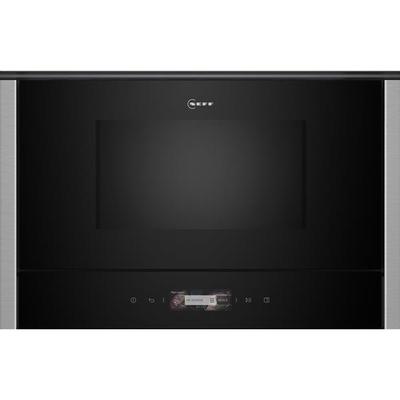
Neff NL4WR21N1 Einbau-Mikrowelle – 3.7" Full Touch Display, Inverter-Technologie & Home ConnectNeff NL4WR21N1 Einbau-Mikrowelle: Präzision und Geschwindigkeit in der Küche Die Neff NL4WR21N1 Einbau-Mikrowelle vereint Leistung und intuitive Bedienung, um Ihre Gerichte perfekt zuzubereiten oder aufzuwärmen. Mit bis zu 900 Watt und der...673,00 €*Versand: 0,00 €Sichere Weiterleitung zum Anbieter
-
Fit For John Deere Panel BIF 6000 GPSTacho Dashboard LCD Display Series Instrument Cluster 6320 6430 7320 Headup Display Auto BildschirmFit For John Deere Panel BIF 6000 GPSTacho Dashboard LCD Display Series Instrument Cluster 6320 6430 7320 Headup Display Auto Bildschirm. LCD-Display für John Deere Panel BIF 6000 Serie Instrumentencluster 6320 6430 7320. Verbesserte Langlebigkeit: Verfügt über ein flexibles Schaltkreiskabel, um Pixelausfälle zu verhindern und so eine dauerhafte Zuverlässigkeit des Displays zu gewährleisten. Installationsfreundlichkeit: Vergleicht Ihr Instrument mit Bildern, um eine perfekte Übereinstimmung zu gewährleisten und den Einrichtungsprozess zu vereinfachen. Wichtige Statistiken, Sicherheitswarnungen und Unterhaltungsoptionen werden mit außergewöhnlicher Klarheit angezeigt. Die Anti-Schmier-Beschichtung sorgt für eine makellose Sicht, Fahrt für Fahrt. Farbe:One Color185,11 €*Versand: 0,00 €Sichere Weiterleitung zum Anbieter
-
Wie kann man die Anzeigeeinstellungen am besten an die eigenen Bedürfnisse anpassen? Können verschiedene Anzeigeeinstellungen gleichzeitig verwendet werden?
Die Anzeigeeinstellungen können am besten angepasst werden, indem man die Bildschirmauflösung, Helligkeit, Kontrast und Farbeinstellungen individuell einstellt. Ja, verschiedene Anzeigeeinstellungen können gleichzeitig verwendet werden, um eine optimale Darstellung zu erreichen. Es ist wichtig, die Einstellungen regelmäßig zu überprüfen und anzupassen, um eine angenehme und augenschonende Bildschirmdarstellung zu gewährleisten. **
-
Wie setzt man die Windows-Anzeigeeinstellungen zurück?
Um die Windows-Anzeigeeinstellungen zurückzusetzen, klicken Sie mit der rechten Maustaste auf den Desktop und wählen Sie "Anzeigeeinstellungen" aus. Scrollen Sie nach unten und klicken Sie auf "Erweiterte Anzeigeeinstellungen". Klicken Sie dann auf "Anzeige zurücksetzen" und bestätigen Sie die Aktion. **
-
Ist es nicht möglich, die Nvidia-Anzeigeeinstellungen vorzunehmen?
Es ist möglich, die Nvidia-Anzeigeeinstellungen vorzunehmen, sofern du eine Nvidia-Grafikkarte in deinem System installiert hast. Du kannst dies über das Nvidia Control Panel tun, das normalerweise in der Systemsteuerung oder im Kontextmenü der rechten Maustaste auf dem Desktop zu finden ist. Von dort aus kannst du verschiedene Einstellungen wie Auflösung, Bildwiederholfrequenz, Farbeinstellungen und vieles mehr anpassen. **
-
Ist es nicht möglich, die Nvidia-Anzeigeeinstellungen vorzunehmen?
Es ist möglich, die Nvidia-Anzeigeeinstellungen vorzunehmen, sofern eine Nvidia-Grafikkarte installiert ist und die entsprechende Software (wie der Nvidia Control Panel) auf dem Computer vorhanden ist. Mit dieser Software können verschiedene Einstellungen wie Auflösung, Bildwiederholrate, Farbkalibrierung und andere Grafikoptionen angepasst werden. **
* Alle Preise verstehen sich inklusive der gesetzlichen Mehrwertsteuer und ggf. zuzüglich Versandkosten. Die Angebotsinformationen basieren auf den Angaben des jeweiligen Shops und werden über automatisierte Prozesse aktualisiert. Eine Aktualisierung in Echtzeit findet nicht statt, so dass es im Einzelfall zu Abweichungen kommen kann. ** Hinweis: Teile dieses Inhalts wurden von KI erstellt.