Domain einbaudisplays.de kaufen?
Wir ziehen mit dem Projekt
einbaudisplays.de um.
Sind Sie am Kauf der Domain
einbaudisplays.de interessiert?
domain@kv-gmbh.de · 0541-91531010
Domain einbaudisplays.de kaufen?
Warum reagiert der zweite Monitor nicht nach dem Einbau einer neuen GPU?
Es gibt mehrere mögliche Gründe, warum der zweite Monitor nicht reagiert, nachdem eine neue GPU eingebaut wurde. Es könnte sein, dass die Treiber für die neue GPU nicht korrekt installiert wurden oder nicht mit dem Betriebssystem kompatibel sind. Es könnte auch sein, dass der zweite Monitor nicht ordnungsgemäß an die GPU angeschlossen ist oder dass die Einstellungen für den zweiten Monitor nicht richtig konfiguriert sind. Es ist ratsam, die Treiber zu überprüfen, die Verbindungen zu überprüfen und die Einstellungen für den zweiten Monitor zu überprüfen, um das Problem zu beheben. **
Sollte man zuerst den Computer ohne GPU, GPU oder Monitor kaufen?
Es hängt von den individuellen Bedürfnissen und Prioritäten ab. Wenn man einen Computer benötigt, der keine grafikintensiven Aufgaben ausführt, kann man zuerst den Computer ohne GPU kaufen. Wenn man jedoch Spiele oder andere grafikintensive Anwendungen nutzen möchte, ist es ratsam, zuerst die GPU zu kaufen. Der Monitor kann später gekauft werden, da es wichtig ist, dass er mit der GPU kompatibel ist. **

Ähnliche Suchbegriffe für GPU
Top-Angebote
Produkte zum Begriff GPU:
-
Bilay, John Mutumba: Cloud Integration with SAP Integration SuiteCloud Integration with SAP Integration Suite , The Comprehensive Guide , Querlenker > Sportfederung , Auflage: 4. Auflage, Erscheinungsjahr: 20241101, Produktform: Leinen, Titel der Reihe: SAP Press Englisch##, Autoren: Bilay, John Mutumba~Singh, Shashank~Singh, Swati~Gutsche, Peter~Krimmel, Mandy, Auflage: 24004, Auflage/Ausgabe: 4. Auflage, Seitenzahl/Blattzahl: 900, Themenüberschrift: COMPUTERS / General, Keyword: SAP Cloud Integration (SCI); SAP Cloud Platform Integration (SAP CPI); SAP HANA Cloud Integration (HCI); SAP Integration Suite, Fachschema: Cloud Computing~Programmiersprachen~SAP - mySAP~Internet~Surfen (Internet), Fachkategorie: Internet, allgemein, Warengruppe: HC/Programmiersprachen, UNSPSC: 49019900, Warenverzeichnis für die Außenhandelsstatistik: 49019900, Länge: 262, Breite: 189, Höhe: 47, Gewicht: 1733, Produktform: Gebunden, Genre: Importe,89,95 €*Versand: 0,00 €Sichere Weiterleitung zum Anbieter
-
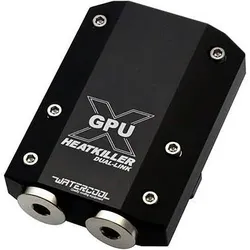
Watercool GPU-X Dual-Link, GPU Wasserkühler ZubehörDer GPU-X Dual-Link ermöglicht eine optimale Verbindung von zwei Karten im SLI- oder Crossfire-Setup. Er ist strömungstechnisch optimiert und verleiht dem Grafikkartenverbund zusätzliche Stabilität. Mit wenigen Handgriffen kann der Link von parallelem auf seriellen Betrieb umgestellt werden. Der dafür notwendige Seriellverschluss ist optional erhältlich. Alle gängigen Konfigurationen für zwei Grafikarten-Setups werden durch den GPU-X Dual-Link abgedeckt. Zusätzlich verfügt der Link über vier G1/4 Zoll Gewinde, sodass er flexibel in den Wasserkreislauf eingebunden werden kann. Die nicht benötigten Gewinde werden mit den mitgelieferten Verschluss-schrauben verschlossen. Die Montage ist sehr einfach gehalten. Der GPU-X Multi-Link ersetzt die Anschlussblöcke der Grafikkartenkühler. Es werden keine zusätzlichen Adapter benötigt. Das Produkt ist kompatibel zu allen Kühlern der HEATKILLER® GPU-X3 und HEATKILLER® IV VGA Serie. Technische Daten: Material: POM (schwarz) Abmasse: (L x B x H) 80 x 60 x 20 mm Gewicht: 130 g Anschluss: 4x G 1/4 Zoll (DIN ISO 228-1) Druckgetestet: 5 bar Kompatibel zu: HEATKILLER® GPU-X3-Serie, HEATKILLER® GPU-X3 Core, HEATKILLER® IV VGA. Lieferumfang: 1x GPU-X Dual-Link 1x Verschlussbrücke.58,90 €*Versand: 0,00 €Sichere Weiterleitung zum Anbieter


-
Funktioniert der Monitor nicht mit der GPU?
Es gibt verschiedene Gründe, warum der Monitor möglicherweise nicht mit der GPU funktioniert. Es könnte ein Problem mit dem Anschlusskabel oder dem Anschluss selbst geben. Es könnte auch ein Treiberproblem oder eine Inkompatibilität zwischen der GPU und dem Monitor vorliegen. Es ist ratsam, diese möglichen Ursachen zu überprüfen und gegebenenfalls entsprechende Maßnahmen zu ergreifen, um das Problem zu beheben. **
-
Benötigt ein 165Hz-Monitor eine spezifische GPU?
Ein 165Hz-Monitor erfordert keine spezifische GPU. Jede moderne Grafikkarte kann mit einem solchen Monitor verwendet werden. Allerdings ist es wichtig sicherzustellen, dass die Grafikkarte über genügend Leistung verfügt, um Spiele oder andere Anwendungen mit einer Bildwiederholfrequenz von 165Hz zu unterstützen. **
-
Warum ruckelt es nach dem Einbau einer neuen GPU?
Es gibt mehrere mögliche Gründe, warum es nach dem Einbau einer neuen GPU zu Ruckeln kommen kann. Möglicherweise ist die GPU nicht richtig installiert oder es gibt Konflikte mit anderen Hardwarekomponenten oder Treibern. Es könnte auch sein, dass die neue GPU nicht mit der vorhandenen Hardware oder Software kompatibel ist. Es ist ratsam, die Treiber zu aktualisieren, die Hardwareinstallation zu überprüfen und gegebenenfalls die Kompatibilität der Komponenten zu überprüfen. **
-
Wie verbinde ich einen Monitor mit einer GPU?
Um einen Monitor mit einer GPU zu verbinden, benötigst du ein passendes Kabel, das sowohl an den Monitor als auch an die GPU angeschlossen werden kann. Je nach den Anschlüssen der GPU und des Monitors kann dies ein HDMI-, DisplayPort- oder DVI-Kabel sein. Stecke das Kabel einfach in den entsprechenden Anschluss der GPU und des Monitors und stelle sicher, dass der Monitor auf den richtigen Eingang eingestellt ist. **


Warum verbindet die GPU nicht mit dem Monitor?
Es gibt mehrere mögliche Gründe, warum die GPU keine Verbindung zum Monitor herstellt. Es könnte ein Problem mit dem Kabel geben, das den Monitor mit der GPU verbindet, oder es könnte ein Problem mit dem Anschluss an der GPU selbst geben. Es ist auch möglich, dass die Treiber der GPU nicht ordnungsgemäß installiert oder veraltet sind. Es ist ratsam, diese möglichen Ursachen zu überprüfen und gegebenenfalls zu beheben, um die Verbindung zwischen der GPU und dem Monitor wiederherzustellen. **
Welches Tool eignet sich zur Anzeige des GPU-Wattverbrauchs?
Ein gängiges Tool zur Anzeige des GPU-Wattverbrauchs ist MSI Afterburner. Es ermöglicht die Überwachung und Anpassung der GPU-Einstellungen, einschließlich des Wattverbrauchs. Alternativ kann auch GPU-Z verwendet werden, das detaillierte Informationen zur GPU-Leistung und zum Energieverbrauch liefert. **
Top-Angebote
Produkte zum Begriff GPU:
-
Bilay, John Mutumba: Cloud Integration with SAP Integration SuiteCloud Integration with SAP Integration Suite , The Comprehensive Guide , Querlenker > Sportfederung , Auflage: 4. Auflage, Erscheinungsjahr: 20241101, Produktform: Leinen, Titel der Reihe: SAP Press Englisch##, Autoren: Bilay, John Mutumba~Singh, Shashank~Singh, Swati~Gutsche, Peter~Krimmel, Mandy, Auflage: 24004, Auflage/Ausgabe: 4. Auflage, Seitenzahl/Blattzahl: 900, Themenüberschrift: COMPUTERS / General, Keyword: SAP Cloud Integration (SCI); SAP Cloud Platform Integration (SAP CPI); SAP HANA Cloud Integration (HCI); SAP Integration Suite, Fachschema: Cloud Computing~Programmiersprachen~SAP - mySAP~Internet~Surfen (Internet), Fachkategorie: Internet, allgemein, Warengruppe: HC/Programmiersprachen, UNSPSC: 49019900, Warenverzeichnis für die Außenhandelsstatistik: 49019900, Länge: 262, Breite: 189, Höhe: 47, Gewicht: 1733, Produktform: Gebunden, Genre: Importe,89,95 €*Versand: 0,00 €Sichere Weiterleitung zum Anbieter
-
Warum reagiert der zweite Monitor nicht nach dem Einbau einer neuen GPU?
Es gibt mehrere mögliche Gründe, warum der zweite Monitor nicht reagiert, nachdem eine neue GPU eingebaut wurde. Es könnte sein, dass die Treiber für die neue GPU nicht korrekt installiert wurden oder nicht mit dem Betriebssystem kompatibel sind. Es könnte auch sein, dass der zweite Monitor nicht ordnungsgemäß an die GPU angeschlossen ist oder dass die Einstellungen für den zweiten Monitor nicht richtig konfiguriert sind. Es ist ratsam, die Treiber zu überprüfen, die Verbindungen zu überprüfen und die Einstellungen für den zweiten Monitor zu überprüfen, um das Problem zu beheben. **
-
Sollte man zuerst den Computer ohne GPU, GPU oder Monitor kaufen?
Es hängt von den individuellen Bedürfnissen und Prioritäten ab. Wenn man einen Computer benötigt, der keine grafikintensiven Aufgaben ausführt, kann man zuerst den Computer ohne GPU kaufen. Wenn man jedoch Spiele oder andere grafikintensive Anwendungen nutzen möchte, ist es ratsam, zuerst die GPU zu kaufen. Der Monitor kann später gekauft werden, da es wichtig ist, dass er mit der GPU kompatibel ist. **
-
Funktioniert der Monitor nicht mit der GPU?
Es gibt verschiedene Gründe, warum der Monitor möglicherweise nicht mit der GPU funktioniert. Es könnte ein Problem mit dem Anschlusskabel oder dem Anschluss selbst geben. Es könnte auch ein Treiberproblem oder eine Inkompatibilität zwischen der GPU und dem Monitor vorliegen. Es ist ratsam, diese möglichen Ursachen zu überprüfen und gegebenenfalls entsprechende Maßnahmen zu ergreifen, um das Problem zu beheben. **
-
Benötigt ein 165Hz-Monitor eine spezifische GPU?
Ein 165Hz-Monitor erfordert keine spezifische GPU. Jede moderne Grafikkarte kann mit einem solchen Monitor verwendet werden. Allerdings ist es wichtig sicherzustellen, dass die Grafikkarte über genügend Leistung verfügt, um Spiele oder andere Anwendungen mit einer Bildwiederholfrequenz von 165Hz zu unterstützen. **
Ähnliche Suchbegriffe für GPU
-
Watercool GPU-X Dual-Link, GPU Wasserkühler ZubehörDer GPU-X Dual-Link ermöglicht eine optimale Verbindung von zwei Karten im SLI- oder Crossfire-Setup. Er ist strömungstechnisch optimiert und verleiht dem Grafikkartenverbund zusätzliche Stabilität. Mit wenigen Handgriffen kann der Link von parallelem auf seriellen Betrieb umgestellt werden. Der dafür notwendige Seriellverschluss ist optional erhältlich. Alle gängigen Konfigurationen für zwei Grafikarten-Setups werden durch den GPU-X Dual-Link abgedeckt. Zusätzlich verfügt der Link über vier G1/4 Zoll Gewinde, sodass er flexibel in den Wasserkreislauf eingebunden werden kann. Die nicht benötigten Gewinde werden mit den mitgelieferten Verschluss-schrauben verschlossen. Die Montage ist sehr einfach gehalten. Der GPU-X Multi-Link ersetzt die Anschlussblöcke der Grafikkartenkühler. Es werden keine zusätzlichen Adapter benötigt. Das Produkt ist kompatibel zu allen Kühlern der HEATKILLER® GPU-X3 und HEATKILLER® IV VGA Serie. Technische Daten: Material: POM (schwarz) Abmasse: (L x B x H) 80 x 60 x 20 mm Gewicht: 130 g Anschluss: 4x G 1/4 Zoll (DIN ISO 228-1) Druckgetestet: 5 bar Kompatibel zu: HEATKILLER® GPU-X3-Serie, HEATKILLER® GPU-X3 Core, HEATKILLER® IV VGA. Lieferumfang: 1x GPU-X Dual-Link 1x Verschlussbrücke.58,90 €*Versand: 0,00 €Sichere Weiterleitung zum Anbieter
-
Für John Deere BIF 6110, 6210 GPSTacho Cluster-Anzeige Headup Display Auto BildschirmFür John Deere BIF 6110, 6210 GPSTacho Cluster-Anzeige Headup Display Auto Bildschirm. Flexibles Schaltkabel verhindert das Fehlen von Pixeln: Ausgestattet mit einem flexiblen Schaltkabel verhindert dieses Display das Fehlen von Pixeln und gewährleistet so genaue Messwerte. Langlebiges Material: Dieses aus hochwertigen Materialien gefertigte Display ist so konstruiert, dass es den Strapazen des täglichen Gebrauchs in Ihrem Fahrzeug standhält. Verfügt über ein robustes und langlebiges Design, das Vibrationen und Stößen auch unter rauen Fahrbedingungen standhält und so langfristige Stabilität und Zuverlässigkeit gewährleistet. Wichtige Statistiken, Sicherheitswarnungen und Unterhaltungsoptionen werden mit außergewöhnlicher Klarheit angezeigt. Die Anti-Schmier-Beschichtung sorgt für eine makellose Sicht, Fahrt für Fahrt. Farbe:One Color208,65 €*Versand: 0,00 €Sichere Weiterleitung zum Anbieter
-
VELUX Montage-Kit für Hitzeschutzmarkisen ZOZ 229 für GPU INTEGRAModerner Hitzeschutz für Ihren Fenster-Klassiker: Das Montageset ZOZ 239 Auch ein älteres VELUX Dachfenster muss nicht auf effektiven Hitzeschutz verzichten. Wenn Sie eine neue, manuelle Hitzeschutz-Markise (MHL) an Ihrem bewährten VELUX Holzfenster der THERMO-STAR Generation (vor Baujahr 1992) anbringen möchten, ist dieses Montageset ZOZ 239 die perfekte Lösung. Es schafft die passenden Montagepunkte am äußeren Fensterrahmen und ermöglicht so eine sichere und stabile Befestigung der Markise. 🌉 Verbindet Alt & Neu Macht Ihr klassisches VELUX Holzfenster (GGL/GPL, vor 1992) kompatibel mit den aktuellen manuellen Hitzeschutz-Markisen (MHL). 🎯 Für THERMO-STAR Fenster Exakt konzipiert für die Rahmen der älteren THERMO-STAR Generation, um eine passg...48,90 €*Versand: 0,00 €Sichere Weiterleitung zum Anbieter
-
Warum ruckelt es nach dem Einbau einer neuen GPU?
Es gibt mehrere mögliche Gründe, warum es nach dem Einbau einer neuen GPU zu Ruckeln kommen kann. Möglicherweise ist die GPU nicht richtig installiert oder es gibt Konflikte mit anderen Hardwarekomponenten oder Treibern. Es könnte auch sein, dass die neue GPU nicht mit der vorhandenen Hardware oder Software kompatibel ist. Es ist ratsam, die Treiber zu aktualisieren, die Hardwareinstallation zu überprüfen und gegebenenfalls die Kompatibilität der Komponenten zu überprüfen. **
-
Wie verbinde ich einen Monitor mit einer GPU?
Um einen Monitor mit einer GPU zu verbinden, benötigst du ein passendes Kabel, das sowohl an den Monitor als auch an die GPU angeschlossen werden kann. Je nach den Anschlüssen der GPU und des Monitors kann dies ein HDMI-, DisplayPort- oder DVI-Kabel sein. Stecke das Kabel einfach in den entsprechenden Anschluss der GPU und des Monitors und stelle sicher, dass der Monitor auf den richtigen Eingang eingestellt ist. **
-
Warum verbindet die GPU nicht mit dem Monitor?
Es gibt mehrere mögliche Gründe, warum die GPU keine Verbindung zum Monitor herstellt. Es könnte ein Problem mit dem Kabel geben, das den Monitor mit der GPU verbindet, oder es könnte ein Problem mit dem Anschluss an der GPU selbst geben. Es ist auch möglich, dass die Treiber der GPU nicht ordnungsgemäß installiert oder veraltet sind. Es ist ratsam, diese möglichen Ursachen zu überprüfen und gegebenenfalls zu beheben, um die Verbindung zwischen der GPU und dem Monitor wiederherzustellen. **
-
Welches Tool eignet sich zur Anzeige des GPU-Wattverbrauchs?
Ein gängiges Tool zur Anzeige des GPU-Wattverbrauchs ist MSI Afterburner. Es ermöglicht die Überwachung und Anpassung der GPU-Einstellungen, einschließlich des Wattverbrauchs. Alternativ kann auch GPU-Z verwendet werden, das detaillierte Informationen zur GPU-Leistung und zum Energieverbrauch liefert. **
* Alle Preise verstehen sich inklusive der gesetzlichen Mehrwertsteuer und ggf. zuzüglich Versandkosten. Die Angebotsinformationen basieren auf den Angaben des jeweiligen Shops und werden über automatisierte Prozesse aktualisiert. Eine Aktualisierung in Echtzeit findet nicht statt, so dass es im Einzelfall zu Abweichungen kommen kann. ** Hinweis: Teile dieses Inhalts wurden von KI erstellt.